
ガーデンシェッドをオフィスとして使うためのネット環境づくり
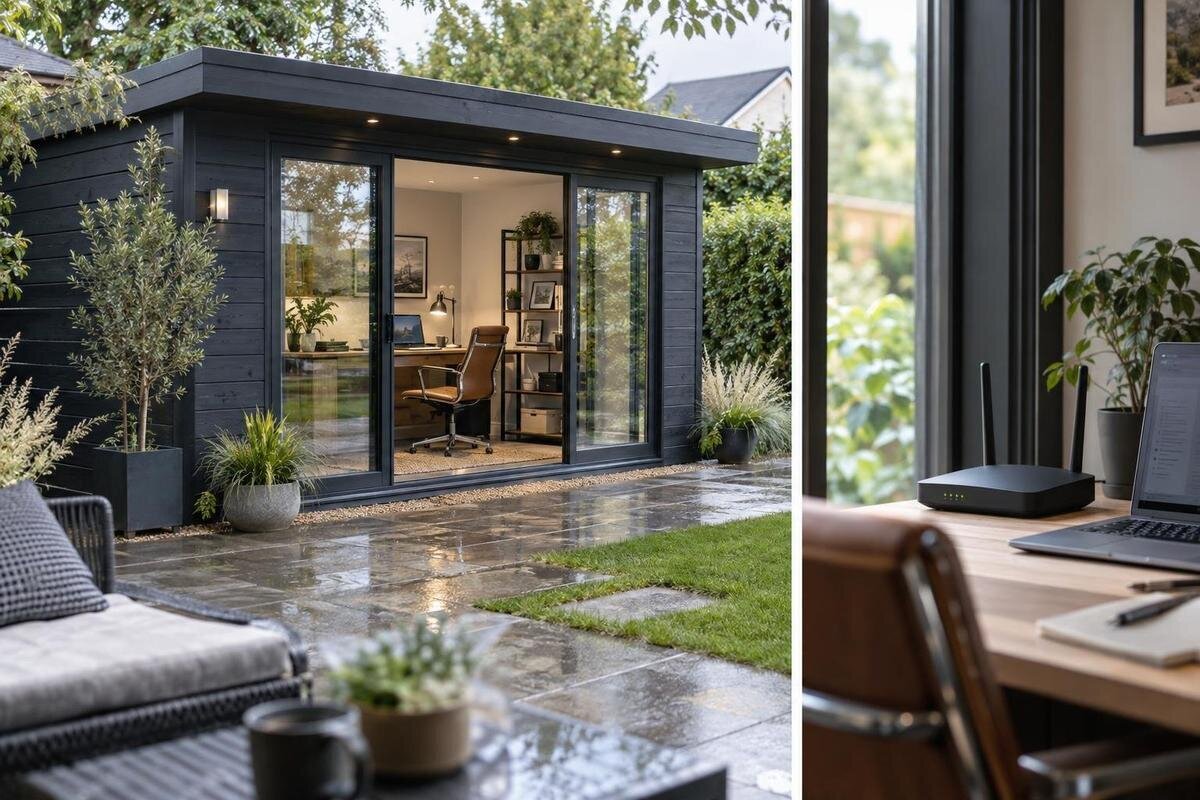
ガーデンオフィスの通信計画
ガーデンシェッドを仕事場にするなら、建物を決めてからWi-Fiの届き方を考えるのではなく、仕事の内容、設置場所、接続方法を並行して検討するのが現実的です。母屋の回線を共有する方法から有線LAN、屋外向け無線機器、モバイル回線まで選択肢があり、条件は庭ごとに異なります。購入前に整理しておきたい確認点を、使い方に沿って紹介します。
仕事の内容から必要な通信を整理する
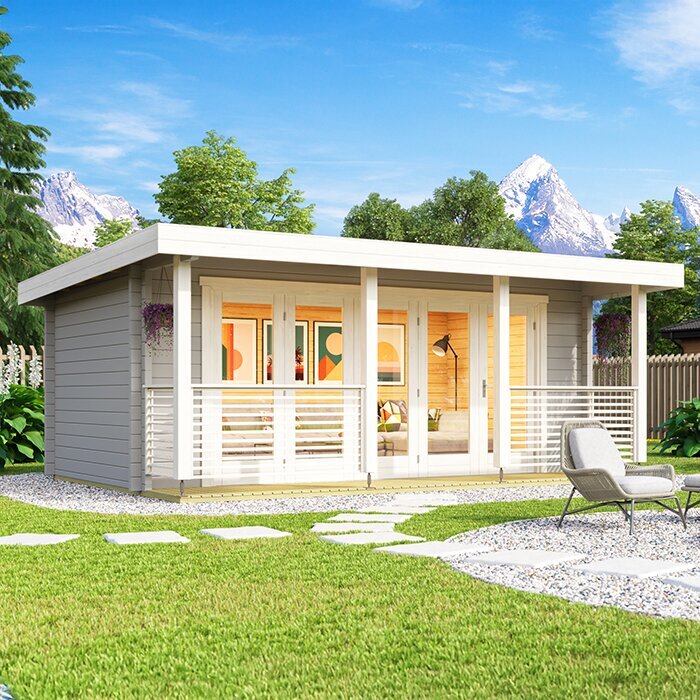
通信計画を後回しにすると、設置場所が決まってから電波が弱い、ケーブルを通す経路がない、と気づくことがあります。候補を絞る段階で、母屋のインターネット回線を共用するか、庭側に独立した接続を用意するかを検討し、シェッドを置く位置も地図に書き込みます。Verdana 1の商品ページなどで候補を確認する場合も、建物の情報と敷地の通信条件は分けて考えましょう。
必要な接続は仕事の中身によって異なります。メールや文書の閲覧が中心か、オンライン会議や画面共有が多いか、大きなファイルの送受信やクラウド作業があるかを書き出してください。家族が同じ回線を使う時間帯や、パソコン、電話、プリンターなど接続する機器の台数も整理します。速度だけでなく、会議中に途切れないことや、ファイルを送る速さをどの程度重視するかが、方式選びの軸になります。たとえば、会議の映像と音声を同時に扱う仕事では、短時間の閲覧よりも安定した上り下りの通信が重要です。業務で使うサービス、同時に接続する人数、通信が止まった場合に困る場面まで整理すると、必要以上に複雑な構成を選ばずに済みます。
母屋との距離と電波の通り道を確認する
母屋からの距離は確認の出発点ですが、直線距離だけで通信状態を予測することはできません。電波の通り道に外壁、窓、別の建物、樹木などがあるか、シェッド内で壁や収納がどこに来るかで条件が変わります。母屋のルーター、建物の予定位置、仕事机を簡単な平面図に記し、間にあるものや庭の通路も見えるようにしておきましょう。
建物の向きや机の位置が未定なら、出入口や窓、家具の配置も通信計画と一緒に見直します。候補ページに寸法や開口部の説明が掲載されている場合は、Verudana 2の掲載ページなどの情報を図面に反映し、端末やルーターを置く場所を仮決めします。商品名や写真だけから電波の通りやすさは判断できないため、掲載情報の確認と現地での測定を組み合わせることが大切です。図面には、母屋の回線機器の位置と、屋内外で電波が弱くなりそうな場所も書き添えます。通信機器を窓際に寄せる案でも、普段の作業姿勢や配線の取り回しに無理がないかを確認しておくと、完成後の配置変更を減らせます。
設置予定地で自宅のWi-Fiを試す
既存の家庭用Wi-Fiを使いたい場合は、シェッドの予定地でノートパソコンなどを実際に接続し、ページが開くかだけでなく、速度や応答の遅れ、通信が途切れないかを確認します。Wi-Fiの電波マークの本数は目安にすぎず、仕事のしやすさをそのまま示すものではありません。同じ端末や測定方法を使い、朝、昼、夕方など時間を変えて記録すると、時間帯による違いも把握しやすくなります。
建物を設置する前の測定では、外壁や窓を通した後の状態までは確認できないため、結果は目安として扱います。完成後は机を置く位置であらためて試し、会議やファイル送信を予定時間帯に行えるかを見ます。プレミアム木製ガレージの商品ページのような個別ページは建物候補の比較に使えますが、掲載画像やモデル名が通信性能の根拠になるわけではありません。測定結果は数値だけでなく、接続が切れた場所や操作に遅れを感じた時間も残しておくと役立ちます。庭での試験と完成後の試験を同じ条件に近づければ、建物の設置によって変わった点を見分けやすくなります。
中継器・メッシュWi-Fiを選ぶ際の注意点
母屋のルーターから庭まで一定のWi-Fiが届いていれば、中継器やメッシュWi-Fiで通信エリアを広げる方法を検討できます。ただし、中継器は親機の信号を受け取れる場所に置く必要があり、電波がほとんど届かないシェッドの室内に置くだけで改善するとは限りません。親機から建物までの途中に設置候補を探し、そこから室内まで接続できるかを確かめます。
メッシュWi-Fiも機器どうしの通信状態が結果を左右します。機器を増やす前に、親機と建物の間に置ける場所や電源の有無を確かめましょう。屋外に機器を置く案なら、その環境で使用できる製品かをメーカーの説明で確認してください。Duranoのガーデンハウスの商品ページなど建物候補の掲載情報だけで、中継器の台数や電波の届き方を判断することはできません。中継器を経由する構成では、設置場所によって通信の余裕が変わることがあります。購入前には、管理アプリの対応端末、既存ルーターとの組み合わせ、機器を置いた後に必要となる設定作業も確認し、設置後に試験できる時間を確保しましょう。
有線LANは配線ルートを先に相談する
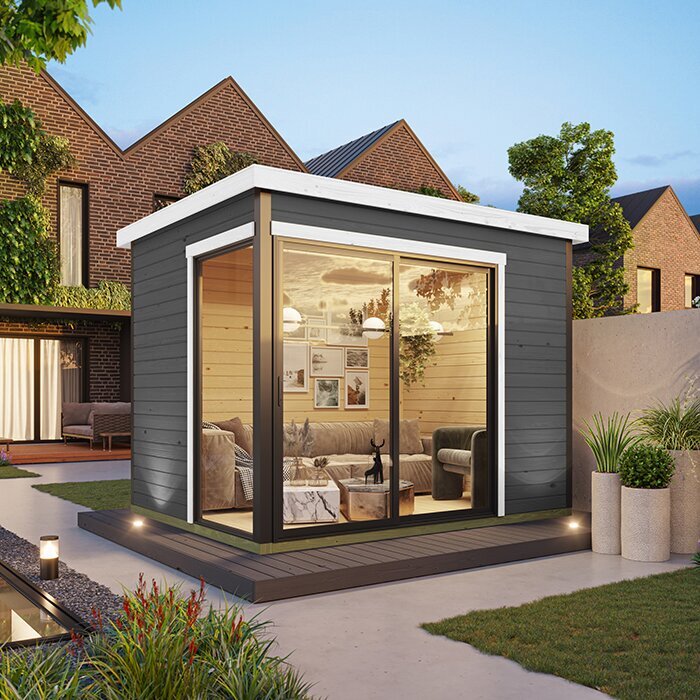
決まった机で仕事をするなら、母屋からシェッドへ有線LANを引く方法も比較しましょう。無線の混雑や遮蔽物の影響を受けにくい接続を目指せますが、親機側とパソコン側に対応する端子や機器が必要になる場合があります。ケーブルをどこに通すか、庭の通路や植栽を横切るか、建物のどこへ引き込むかを図にし、建物の配置と合わせて検討します。
屋外を通る配線には、使用環境に合うケーブルと適切な保護・施工方法が必要です。ケーブルの種類や通し方を自己判断せず、ネットワーク工事の専門業者に相談してください。電源の配線も予定する場合は、電気工事の専門家と経路を調整します。Veltor 1の掲載ページなど候補のページに仕様が記載されている場合は確認し、引き込み口や加工の可否は購入先や施工者に事前に尋ねましょう。相談時には、ケーブルを目立たせたくない場所、庭の手入れで掘り返す可能性がある場所、将来の増設予定も伝えます。通信工事と建物の施工の順序をすり合わせておくと、後から壁や床の近くで作業する範囲を減らしやすくなります。
無線ブリッジや屋外向け機器を検討する
無線ブリッジは、母屋側と庭側に置いた機器を結び、離れたシェッドへネットワークを橋渡しする方法です。シェッド内でもWi-Fiを使うには、受信したネットワークを室内に配る機器が別途必要になる場合があります。敷地にケーブルを通しにくいときの候補ですが、インターネット回線そのものを新しく用意する方法ではなく、母屋側の回線を延長する仕組みです。
機器の設置場所に見通しが必要か、屋外環境に対応しているか、電源をどう確保するかは製品と敷地によって異なります。Orello 1の商品ページなどで建物候補を確認しても、無線ブリッジの設置可否や実際の通信速度は分かりません。施工者に予定位置を示して相談し、設置後は仕事をする場所で試験しましょう。管理用の設定やパスワードの扱いも、導入時に確認しておきます。母屋側とシェッド側の機器が庭の利用や開閉する扉の妨げにならないかも、現地で確認したい点です。機器の状態を確認する方法や、不調時にどちらを再起動するのかを把握しておけば、日常のトラブル対応がしやすくなります。
モバイル回線や別回線を比較する
母屋の回線を延ばしにくい場所では、スマートフォンのテザリング、モバイルルーター、庭側の独立した固定回線を比較できます。モバイル回線は建物間のケーブル工事を伴わない選択肢ですが、受信状況、時間帯による混雑、契約プランのデータ量や利用条件が仕事に合うか確認が必要です。長時間の会議や大きなファイルの送信があるなら、必要なデータ量だけでなく送信時の通信も考慮します。
携帯電話のアンテナ表示だけで決めず、使う予定の通信事業者と端末で、シェッドの予定位置や室内の机の周辺を試します。建物が完成する前に庭でつながっても、建物の中では状態が変わることがあります。Modano 1の商品ページのような建物候補を比べるときも、机や通信機器の置き場は別に検討し、完成後の測定と契約条件を踏まえて本回線か予備回線かを決めましょう。テザリングを使う場合は、仕事中にスマートフォンを持ち出した際に接続がどうなるかも想定します。独立回線を検討する場合は、申込みから利用開始までの流れ、利用場所で提供対象となるか、解約やプラン変更の条件を契約先に確認して比較してください。
建物の寸法と机・機器の配置を合わせる
ガーデンシェッドをオフィスとして選ぶときは、机、椅子、収納を置いた後の動線に加え、ルーターや中継器、パソコンの位置も平面図に重ねます。窓や出入口、コンセントの希望位置、ケーブルの引き込み経路、配線を扱うスペースをまとめておけば、注文後に家具や機器を置けないと気づく事態を避けやすくなります。電源設備の希望は、通信機器の位置と合わせて専門家に相談します。
商品ページに寸法や仕様の情報がある場合は、木製ガーデン物置 Mの商品ページを含む候補ごとに、その記載とオフィスでの使い方を照らし合わせます。名前や写真だけで、机が収まるか、配線を通せるか、壁の内側まで電波が届くかを判断しないことが大切です。情報が見当たらない点は購入前に確認し、引き込み加工や機器の設置に関わる条件を記録しておくと比較しやすくなります。通信機器は、日常的に表示を見たり再起動したりできる位置に置くと管理しやすくなります。一方で、作業中の足元や椅子の動線にケーブルや電源装置が出ないよう、収納との距離や掃除のしやすさも図面で確認しましょう。
接続後に仕事の使い方と安全性を確認する
接続したら、仕事をする机で実際の端末を使い、複数回の速度測定と通常業務の両方を試します。一度の測定値が高くても、会議中に音声が途切れる、画面共有が止まる、ファイルの送信に時間がかかるなら、働き方に合わない可能性があります。測定時刻、端末、接続方式、機器の位置を記録すれば、ルーターや中継器を動かした後の比較にも役立ちます。
仕事用ネットワークでは、通信の安定性だけでなく情報管理も考えます。ルーターやアクセスポイントの管理パスワードを見直し、無線の暗号化設定やファームウェアの更新は機器の説明に従います。勤務先のパソコン、VPN、社内情報の扱いに指定がある場合は、接続前にIT担当者へ確認してください。家族や来客と回線を共有するなら、仕事用端末とゲスト用機器を分ける必要があるかも検討しましょう。使用しない機器が自動接続していないか、退職者や来客に共有した接続情報が残っていないかも定期的に見直します。仕事用のサービスへ接続できない場合に備え、連絡先や勤務先の手順を控えておくと、通信障害時にも対応を判断しやすくなります。
注文前から使用開始までの手順を決める
注文前の確認メモには、建物の候補位置、母屋のルーターからの距離、庭で試したWi-Fiや携帯回線の結果、ケーブル経路、機器と机の位置をまとめます。母屋のWi-Fiを延長する案、有線LAN、無線ブリッジ、モバイル回線を並べ、必要な機器、施工範囲、毎月の契約条件を比較しましょう。初期費用や継続費用は提供元ごとに異なるため、見積もりや契約内容で確認します。
建物の設置と通信工事を別々の業者に頼む場合は、設置位置や作業日、配線の担当範囲を事前に共有します。建物の加工や電源工事を独断で進めず、必要な方法を担当者に確認してください。設置後は実際の机で会議やファイル送受信を試し、不足があれば機器の場所や接続方法を見直します。仕事を始める直前ではなく準備期間中にテスト日を設けると、落ち着いて環境を整えられます。確認メモは、変更した日付と理由も残すと、通信が不安定になった際に原因をたどりやすくなります。最初から一つの方法に決め切らず、測定結果と日常業務での使い心地を比べて、必要な部分だけを改善していく考え方が現実的です。
よくある質問
家のWi-Fiが庭まで届けば、そのまま仕事に使えますか?
庭で接続できても、建物の壁や窓を通した後に同じ状態で使えるとは限りません。設置前の測定は目安として扱い、完成後に机の位置で速度や接続の安定性を確認してください。オンライン会議やファイル送信も実際に試すと判断しやすくなります。
中継器をシェッドの中に置けばよいですか?
中継器は、母屋のルーターから電波を受け取れる場所に置く必要があります。シェッドの中までほとんど電波が届かない場合、室内に置くだけでは改善しないことがあります。途中の設置候補で接続を試してから、メッシュWi-Fiや有線LANなどと比べましょう。
有線LANとWi-Fiはどちらが向いていますか?
仕事机を固定して使い、施工できる配線経路があるなら、有線LANが選択肢になります。配線が難しく、現地で安定したWi-Fiを確認できるなら無線で対応する方法もあります。工事条件だけでなく、パソコンやルーター側の接続方法も確認してください。
モバイルルーターを仕事用にできますか?
利用できますが、使う通信事業者の受信状況、時間帯による混雑、データ量や契約条件が仕事に合うかの確認が必要です。アンテナ表示だけで判断せず、予定位置で実際の端末を使い、オンライン会議やファイルの送信を試してください。
建物を注文してから回線を考えても大丈夫ですか?
機器の細部は後で決められますが、建物の設置場所、机の位置、配線経路、電源の希望は注文前に整理しておくと安心です。設置後に現地で再測定し、母屋のWi-Fi、有線LAN、モバイル回線などから方式を選ぶと、購入後の変更を避けやすくなります。
ガーデンシェッドのインターネット接続は、仕事に必要な通信を整理し、設置予定地で電波を試してから方式を選ぶと計画しやすくなります。建物の位置や机、配線経路も購入前に合わせて検討し、設置後は実際の仕事を再現して確認しましょう。自宅のWi-Fi、有線LAN、無線機器、モバイル回線のどれが合うかは、敷地と使い方をもとに判断することが大切です。
